
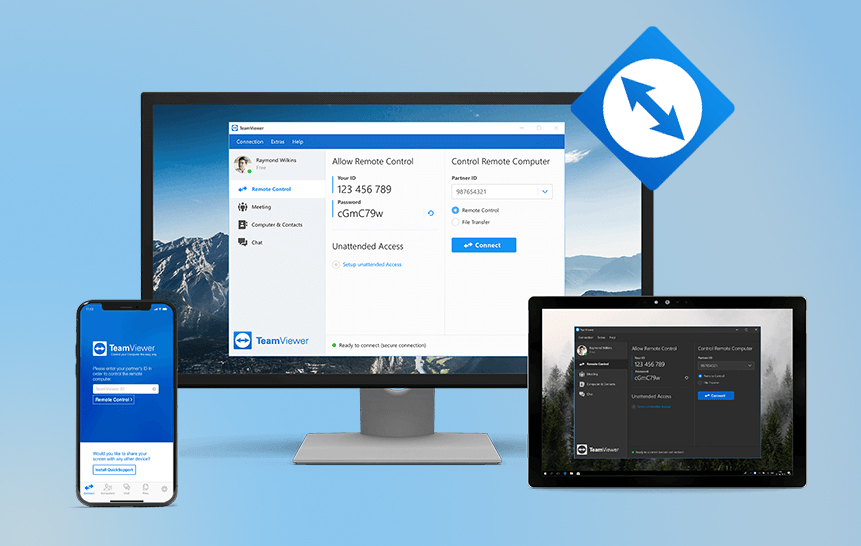
Cách Tải Phần Mềm TeamViewer Miễn Phí: Hướng Dẫn Chi Tiết
TeamViewer là một trong những phần mềm điều khiển từ xa và chia sẻ màn hình phổ biến nhất hiện nay. Với khả năng kết nối và hỗ trợ người dùng từ xa, TeamViewer được sử dụng rộng rãi trong các môi trường doanh nghiệp cũng như cá nhân. Nhưng làm sao để tải và sử dụng TeamViewer miễn phí một cách hiệu quả nhất? Cùng tìm hiểu chi tiết trong bài viết dưới đây.
1. Phần Mềm TeamViewer Là Gì?
TeamViewer là phần mềm cho phép bạn kết nối và điều khiển một máy tính khác qua internet. Bạn có thể sử dụng phần mềm này để hỗ trợ từ xa, chia sẻ màn hình, hoặc thậm chí truyền tệp giữa các thiết bị. Đây là công cụ hữu ích cho việc làm việc nhóm, hỗ trợ kỹ thuật hoặc quản lý các hệ thống máy tính từ xa mà không cần phải trực tiếp tiếp xúc.
Phần mềm TeamViewer hỗ trợ hầu hết các hệ điều hành phổ biến, bao gồm Windows, Mac, Linux, và Android. Điểm mạnh của TeamViewer là tính đơn giản và hiệu quả, không yêu cầu cấu hình phức tạp.
2. Lợi Ích Khi Dùng TeamViewer Miễn Phí
Sử dụng TeamViewer miễn phí giúp người dùng có thể tận dụng các tính năng mạnh mẽ mà không phải trả bất kỳ chi phí nào. Dưới đây là một số lợi ích khi bạn chọn TeamViewer:
-
Kết nối từ xa nhanh chóng: Bạn có thể kết nối với máy tính khác chỉ trong vài giây mà không cần phải cài đặt phức tạp.
-
Chia sẻ màn hình dễ dàng: Với TeamViewer, bạn có thể chia sẻ màn hình để thuyết trình, giải thích hoặc hỗ trợ người khác.
-
Tính năng bảo mật cao: TeamViewer sử dụng mã hóa AES 256-bit, đảm bảo an toàn cho dữ liệu của bạn khi kết nối từ xa.
3. Cách Tải Phần Mềm TeamViewer Miễn Phí
3.1 Truy Cập Trang Chính Thức Của TeamViewer
Để tải TeamViewer miễn phí, bạn cần truy cập vào trang web chính thức của TeamViewer tại www.teamviewer.com. Đây là nơi duy nhất bạn nên tải phần mềm để đảm bảo an toàn và không gặp phải phần mềm giả mạo.
3.2 Lựa Chọn Phiên Bản Phù Hợp
Trên trang chủ của TeamViewer, bạn sẽ thấy nhiều phiên bản phần mềm khác nhau, bao gồm cả các phiên bản dành cho doanh nghiệp và cá nhân. Đối với người dùng cá nhân, bạn chỉ cần chọn TeamViewer cho cá nhân miễn phí (Free for personal use). Đây là phiên bản không mất phí, phù hợp cho các nhu cầu kết nối từ xa thông thường.
3.3 Tải Và Cài Đặt TeamViewer
Sau khi chọn phiên bản phù hợp, bạn chỉ cần nhấn vào nút Tải ngay (Download Now) và tải về file cài đặt. Sau khi tải về, mở file cài đặt và làm theo hướng dẫn để hoàn tất quá trình cài đặt. Cài đặt TeamViewer khá đơn giản và nhanh chóng, bạn chỉ cần làm theo các bước cài đặt mặc định mà không cần phải chỉnh sửa nhiều.
4. Sử Dụng TeamViewer Miễn Phí Như Thế Nào?
Sau khi cài đặt TeamViewer miễn phí, bạn có thể dễ dàng sử dụng phần mềm để kết nối và hỗ trợ máy tính từ xa.
4.1 Đăng Nhập Vào Tài Khoản TeamViewer
Khi lần đầu sử dụng, bạn cần đăng nhập vào tài khoản TeamViewer của mình. Nếu chưa có tài khoản, bạn có thể đăng ký tài khoản miễn phí tại trang web của TeamViewer. Tài khoản này sẽ giúp bạn lưu trữ các kết nối từ xa và quản lý các thiết bị dễ dàng hơn.
4.2 Kết Nối Với Máy Tính Khác
Để kết nối với máy tính khác, bạn cần có ID TeamViewer và Mật khẩu của máy tính đó. Sau khi nhập thông tin này, bạn có thể bắt đầu điều khiển máy tính từ xa. Chỉ cần nhập đúng các thông tin kết nối là bạn sẽ có thể truy cập máy tính và làm việc như bình thường.
4.3 Sử Dụng Các Tính Năng Hỗ Trợ
TeamViewer không chỉ giúp bạn kết nối mà còn cung cấp rất nhiều tính năng hỗ trợ như chuyển tệp tin, chát trực tiếp, ghi lại phiên làm việc và quản lý các thiết bị từ xa. Bạn có thể sử dụng các tính năng này để hỗ trợ người khác hoặc làm việc hiệu quả hơn.
5. Các Tính Năng Chính Của TeamViewer Miễn Phí
5.1 Hỗ Trợ Điều Khiển Từ Xa
Với TeamViewer, bạn có thể điều khiển máy tính hoặc thiết bị khác từ xa mà không cần phải có mặt trực tiếp. Điều này cực kỳ hữu ích khi bạn cần hỗ trợ người dùng khác hoặc cần quản lý các thiết bị từ xa.
5.2 Chia Sẻ Màn Hình Và Họp Trực Tuyến
Ngoài việc điều khiển từ xa, TeamViewer còn hỗ trợ chia sẻ màn hình cho những cuộc họp trực tuyến hoặc thuyết trình. Bạn có thể mời người tham gia chia sẻ màn hình của mình hoặc xem màn hình của họ để giúp giải quyết các vấn đề.
5.3 Chuyển Tệp Tin
TeamViewer cho phép bạn chuyển tệp tin giữa các máy tính một cách dễ dàng. Tính năng này đặc biệt hữu ích khi bạn cần chuyển các tài liệu hoặc file lớn từ máy tính này sang máy tính khác mà không cần phải qua các dịch vụ lưu trữ đám mây.
6. FAQs – Câu Hỏi Thường Gặp
1. TeamViewer miễn phí có giới hạn tính năng không?
-
Phiên bản TeamViewer miễn phí dành cho sử dụng cá nhân không bị giới hạn tính năng. Tuy nhiên, bạn không thể sử dụng phiên bản này cho mục đích thương mại. Nếu bạn sử dụng TeamViewer cho mục đích kinh doanh, bạn cần phải mua bản quyền.
2. Tôi có thể sử dụng TeamViewer trên nhiều thiết bị không?
-
Có, TeamViewer cho phép bạn kết nối và điều khiển nhiều thiết bị từ cùng một tài khoản. Bạn có thể sử dụng TeamViewer trên Windows, Mac, Android, và iOS mà không gặp phải vấn đề gì.
3. TeamViewer có an toàn khi sử dụng không?
-
TeamViewer sử dụng công nghệ mã hóa AES 256-bit giúp bảo mật kết nối giữa các thiết bị. Mọi dữ liệu truyền tải đều được mã hóa để đảm bảo an toàn cho người sử dụng.
4. Làm sao để thêm thiết bị vào TeamViewer?
-
Để thêm thiết bị, bạn chỉ cần nhập ID TeamViewer và mật khẩu của thiết bị đó vào ứng dụng TeamViewer. Sau khi nhập thông tin, bạn có thể kết nối và điều khiển thiết bị từ xa.
7. Kết Luận
Phần mềm TeamViewer miễn phí là một công cụ tuyệt vời để hỗ trợ điều khiển máy tính từ xa và chia sẻ màn hình. Với những tính năng mạnh mẽ, dễ sử dụng và bảo mật cao, TeamViewer trở thành lựa chọn lý tưởng cho các nhu cầu hỗ trợ kỹ thuật hoặc làm việc nhóm. Đặc biệt, phiên bản miễn phí của phần mềm này rất phù hợp với các cá nhân và những người không có nhu cầu sử dụng tính năng thương mại. Hãy thử ngay TeamViewer và trải nghiệm sự tiện lợi mà nó mang lại!
 Triển khai tu lam marketing cùng lam thương hiệu: cách phối hợp dữ liệu, nội dung và đội ngũ để tạo kết quả