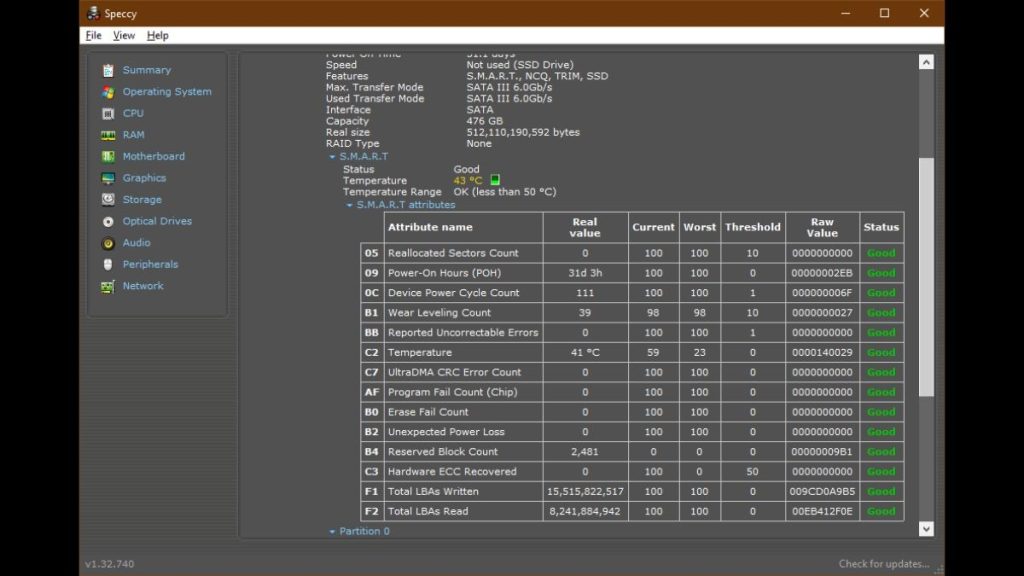
Phần Mềm Kiểm Tra Lỗi PC Miễn Phí Nào Đáng Dùng?
Một trong những vấn đề lớn mà người dùng PC thường xuyên phải đối mặt là các lỗi hệ thống, phần mềm, hay các sự cố phần cứng. Khi đó, việc kiểm tra lỗi PC trở nên vô cùng quan trọng. Tuy nhiên, không phải ai cũng có đủ kỹ năng kỹ thuật để xác định và khắc phục các vấn đề này. May mắn thay, có rất nhiều phần mềm kiểm tra lỗi PC miễn phí có thể giúp bạn kiểm tra và sửa chữa các lỗi hiệu quả mà không cần phải trả phí.
Trong bài viết này, chúng tôi sẽ giới thiệu cho bạn các phần mềm kiểm tra lỗi PC miễn phí đáng dùng, giúp bạn bảo vệ và tối ưu hóa chiếc máy tính của mình một cách dễ dàng.
1. Phần Mềm Kiểm Tra Lỗi PC Miễn Phí Là Gì?
Phần mềm kiểm tra lỗi PC là những công cụ giúp người dùng phát hiện và sửa chữa các lỗi trong hệ thống máy tính. Các phần mềm này có thể kiểm tra phần cứng, phần mềm, cũng như các vấn đề liên quan đến hiệu suất, bảo mật và sự ổn định của hệ thống. Những phần mềm này có thể giúp bạn khắc phục sự cố mà không cần phải nhờ đến chuyên gia.
Phần mềm kiểm tra lỗi PC miễn phí thường cung cấp các tính năng cơ bản như quét virus, kiểm tra ổ cứng, kiểm tra RAM, và các công cụ giúp tăng cường hiệu suất máy tính. Tuy nhiên, nếu bạn muốn những tính năng nâng cao hơn, bạn có thể phải sử dụng các phiên bản trả phí.
2. Top Các Phần Mềm Kiểm Tra Lỗi PC Miễn Phí Đáng Dùng
Dưới đây là danh sách các phần mềm kiểm tra lỗi PC miễn phí đáng dùng nhất, giúp bạn dễ dàng chẩn đoán và sửa chữa các vấn đề trên máy tính.
1. CCleaner
CCleaner là một trong những phần mềm dọn dẹp hệ thống và kiểm tra lỗi phổ biến nhất hiện nay. Công cụ này không chỉ giúp loại bỏ các tập tin rác mà còn hỗ trợ kiểm tra lỗi trong hệ thống và sửa chữa các vấn đề liên quan đến Registry.
Tính năng nổi bật:
-
Dọn dẹp bộ nhớ cache và các tệp tin tạm, giúp giải phóng dung lượng ổ cứng.
-
Quét và sửa lỗi Registry, giúp cải thiện hiệu suất của hệ thống.
-
Quản lý các ứng dụng khởi động cùng hệ thống, giúp giảm thiểu thời gian khởi động máy tính.
Ưu điểm:
-
Dễ sử dụng và giao diện thân thiện.
-
Tích hợp nhiều công cụ mạnh mẽ.
-
Cập nhật thường xuyên.
Nhược điểm:
-
Phiên bản miễn phí không có tính năng quét virus.
2. Malwarebytes Anti-Malware
Nếu bạn đang gặp vấn đề về virus hay phần mềm độc hại, Malwarebytes Anti-Malware là một trong những lựa chọn tốt nhất. Phần mềm này giúp quét và loại bỏ virus, phần mềm gián điệp, và các loại malware nguy hiểm khác.
Tính năng nổi bật:
-
Quét hệ thống toàn diện để phát hiện các phần mềm độc hại.
-
Loại bỏ các phần mềm gián điệp và các chương trình không mong muốn.
-
Bảo vệ trong thời gian thực chống lại các mối đe dọa mới.
Ưu điểm:
-
Quét nhanh chóng và chính xác.
-
Phát hiện và loại bỏ nhiều loại malware khác nhau.
-
Tương thích với các phần mềm bảo mật khác.
Nhược điểm:
-
Phiên bản miễn phí không hỗ trợ bảo vệ thời gian thực.
3. CrystalDiskInfo
CrystalDiskInfo là phần mềm kiểm tra tình trạng ổ cứng miễn phí, giúp bạn phát hiện các lỗi liên quan đến ổ cứng như bad sectors, nhiệt độ ổ đĩa, và các vấn đề khác có thể ảnh hưởng đến hiệu suất và tuổi thọ của ổ cứng.
Tính năng nổi bật:
-
Giám sát sức khỏe ổ cứng và các chỉ số S.M.A.R.T.
-
Cảnh báo khi ổ cứng gặp vấn đề hoặc có nguy cơ hỏng.
-
Hiển thị thông tin chi tiết về ổ cứng như model, kích thước, và thời gian sử dụng.
Ưu điểm:
-
Dễ sử dụng và trực quan.
-
Cung cấp thông tin chính xác về tình trạng ổ cứng.
Nhược điểm:
-
Không hỗ trợ kiểm tra các phần cứng khác ngoài ổ cứng.
4. CPU-Z
CPU-Z là một công cụ giúp bạn kiểm tra chi tiết thông tin về các thành phần phần cứng của máy tính như CPU, RAM, và bo mạch chủ. Phần mềm này rất hữu ích trong việc phát hiện lỗi liên quan đến phần cứng.
Tính năng nổi bật:
-
Cung cấp thông tin chi tiết về CPU, RAM, và bo mạch chủ.
-
Kiểm tra tần số xung nhịp của CPU và các thông số phần cứng khác.
-
Hỗ trợ phần cứng mới nhất, giúp bạn theo dõi các thay đổi và nâng cấp.
Ưu điểm:
-
Cung cấp thông tin chi tiết về phần cứng của máy tính.
-
Không cần cài đặt, có thể chạy ngay khi tải về.
Nhược điểm:
-
Chỉ hỗ trợ kiểm tra phần cứng, không hỗ trợ kiểm tra lỗi phần mềm.
5. Glary Utilities
Glary Utilities là một phần mềm tối ưu hệ thống toàn diện. Nó giúp kiểm tra và sửa chữa các lỗi hệ thống, dọn dẹp các tệp tin rác, và tối ưu hóa hiệu suất máy tính.
Tính năng nổi bật:
-
Dọn dẹp hệ thống và tối ưu hóa hiệu suất.
-
Quản lý khởi động, giúp giảm thiểu các chương trình chạy cùng hệ thống.
-
Sửa lỗi Registry và quản lý ổ đĩa.
Ưu điểm:
-
Giao diện dễ sử dụng.
-
Cung cấp nhiều công cụ mạnh mẽ trong một phần mềm.
-
Dễ dàng tối ưu hệ thống mà không cần kỹ năng kỹ thuật cao.
Nhược điểm:
-
Một số tính năng nâng cao chỉ có trong phiên bản trả phí.
3. Cách Chọn Phần Mềm Kiểm Tra Lỗi PC Phù Hợp
1. Xác định nhu cầu của bạn
Trước khi chọn phần mềm kiểm tra lỗi PC, bạn cần xác định rõ nhu cầu của mình. Nếu bạn cần một công cụ giúp dọn dẹp hệ thống, CCleaner có thể là lựa chọn lý tưởng. Nếu bạn cần kiểm tra phần cứng, CrystalDiskInfo hay CPU-Z là sự lựa chọn tốt hơn.
2. Đánh giá tính năng
Hãy xem xét các tính năng mà phần mềm cung cấp và đảm bảo chúng phù hợp với vấn đề mà bạn đang gặp phải. Ví dụ, nếu bạn cần bảo vệ khỏi virus và phần mềm độc hại, Malwarebytes Anti-Malware là lựa chọn hợp lý.
3. Kiểm tra độ tin cậy
Đảm bảo phần mềm bạn chọn đến từ một nguồn uy tín và có đánh giá tốt từ người dùng. Điều này sẽ giúp bạn tránh được phần mềm có thể gây hại cho hệ thống của bạn.
4. FAQs – Câu Hỏi Thường Gặp
1. Phần mềm kiểm tra lỗi PC miễn phí có thực sự hiệu quả không?
-
Các phần mềm kiểm tra lỗi PC miễn phí như CCleaner, Malwarebytes, và CrystalDiskInfo đều rất hiệu quả trong việc phát hiện và sửa chữa các lỗi cơ bản. Tuy nhiên, nếu bạn cần các tính năng nâng cao hơn, bạn có thể cần sử dụng phiên bản trả phí.
2. Có phần mềm kiểm tra lỗi PC nào không cần cài đặt không?
-
CPU-Z là một phần mềm kiểm tra phần cứng có thể chạy ngay mà không cần cài đặt. Đây là lựa chọn tốt cho những ai muốn kiểm tra nhanh chóng mà không tốn thời gian cài đặt.
3. Phần mềm kiểm tra lỗi PC miễn phí có hỗ trợ bảo mật không?
-
Một số phần mềm như Malwarebytes cung cấp tính năng bảo vệ chống lại phần mềm độc hại, nhưng phiên bản miễn phí không hỗ trợ bảo vệ thời gian thực. Để có bảo mật tốt hơn, bạn có thể cần nâng cấp lên phiên bản trả phí.
5. Kết Luận
Việc sử dụng phần mềm kiểm tra lỗi PC miễn phí là một cách hiệu quả để bảo trì và tối ưu hóa máy tính của bạn mà không tốn chi phí. Các phần mềm như CCleaner, Malwarebytes Anti-Malware, CrystalDiskInfo, và Glary Utilities cung cấp nhiều tính năng hữu ích để bạn có thể kiểm tra và sửa chữa các lỗi trên hệ thống. Tuy nhiên, bạn cần phải xác định rõ nhu cầu của mình để chọn phần mềm phù hợp nhất.