Cách Cài Theme Miễn Phí Cho Website WordPress: Hướng Dẫn Chi Tiết
Việc cài đặt theme cho website WordPress là bước đầu tiên để tạo dựng một giao diện đẹp mắt và tối ưu cho người dùng. Theme WordPress miễn phí không chỉ giúp tiết kiệm chi phí mà còn mang lại các tính năng cơ bản phù hợp cho nhu cầu của nhiều website. Trong bài viết này, chúng ta sẽ cùng tìm hiểu cách cài theme miễn phí cho website WordPress một cách chi tiết và dễ hiểu nhất.
1. Tại Sao Nên Chọn Theme Miễn Phí Cho WordPress?
Khi bắt đầu với một website mới, không phải ai cũng có ngân sách lớn để chi cho việc mua theme cao cấp. Theme miễn phí là lựa chọn lý tưởng cho người mới bắt đầu, vì chúng giúp bạn tiết kiệm chi phí mà vẫn đảm bảo giao diện đẹp và dễ sử dụng. Một số lợi ích khi sử dụng theme miễn phí bao gồm:
-
Chi phí thấp hoặc không mất phí: Không cần phải trả bất kỳ khoản phí nào để sử dụng.
-
Dễ cài đặt và tùy chỉnh: Nhiều theme miễn phí hỗ trợ tùy chỉnh thông qua trình chỉnh sửa WordPress.
-
Tương thích với các plugin: Theme miễn phí vẫn hỗ trợ đầy đủ các plugin phổ biến như Yoast SEO, Contact Form 7 và WooCommerce.
Nếu bạn đang tìm kiếm các theme miễn phí, có thể tham khảo danh sách các theme miễn phí của WordPress, nơi có hàng nghìn lựa chọn phù hợp với mọi nhu cầu.
2. Cách Tìm và Cài Theme Miễn Phí Trên WordPress
Tìm Theme Miễn Phí Trên WordPress
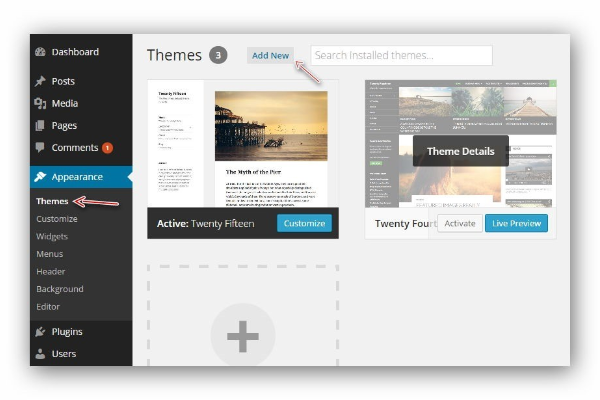
Để tìm các theme miễn phí, bạn có thể sử dụng kho theme chính thức của WordPress. Để làm điều này, hãy thực hiện các bước sau:
-
Đăng nhập vào Dashboard của WordPress.
-
Chuyển đến Appearance (Giao diện) > Themes (Chủ đề).
-
Nhấn vào nút “Add New” (Thêm mới) ở trên cùng của trang.
-
Sử dụng thanh tìm kiếm để tìm theme theo tên hoặc tìm các theme miễn phí được đề xuất.
Cài Đặt Theme Miễn Phí
Khi đã chọn được theme yêu thích, bạn chỉ cần làm theo các bước sau để cài đặt:
-
Nhấn vào nút “Install” (Cài đặt) bên cạnh theme bạn muốn cài.
-
Sau khi theme được cài đặt xong, nhấn “Activate” (Kích hoạt) để bắt đầu sử dụng.
Quá trình cài đặt cực kỳ đơn giản và bạn sẽ có ngay một theme mới cho website của mình.
3. Tùy Chỉnh Theme Sau Khi Cài Đặt
Sau khi cài đặt theme, bước tiếp theo là tùy chỉnh giao diện sao cho phù hợp với thương hiệu và nhu cầu của bạn. WordPress cung cấp rất nhiều công cụ để bạn có thể tùy chỉnh theme:
-
Trình chỉnh sửa tùy chỉnh (Customizer): Truy cập qua Appearance > Customize (Giao diện > Tùy chỉnh), nơi bạn có thể thay đổi màu sắc, phông chữ, logo và các thành phần khác của website.
-
Widgets và Menus: Bạn có thể thêm các widgets vào các khu vực như sidebar hoặc footer. Các menu cũng có thể được tùy chỉnh để giúp người dùng dễ dàng điều hướng.
Lựa Chọn Màu Sắc Và Phông Chữ
Khi sử dụng theme miễn phí, bạn vẫn có thể thay đổi màu sắc và phông chữ dễ dàng. Hãy chú ý đến việc chọn màu sắc và phông chữ sao cho phù hợp với mục đích và đối tượng của website.
4. Cài Đặt Theme Miễn Phí Qua File ZIP
Ngoài cách cài đặt trực tiếp từ kho theme của WordPress, bạn cũng có thể tải về theme miễn phí từ các nguồn khác và cài đặt thủ công thông qua file ZIP. Để thực hiện:
-
Tải file ZIP của theme từ trang web cung cấp theme (ví dụ như WordPress.org).
-
Vào Dashboard WordPress và chọn Appearance > Themes.
-
Nhấn vào “Add New” và chọn Upload Theme.
-
Chọn file ZIP mà bạn vừa tải về và nhấn Install Now.
Sau khi cài xong, bạn có thể kích hoạt theme như bình thường.
5. Những Lưu Ý Quan Trọng Khi Cài Theme Miễn Phí
Tương Thích Với Phiên Bản WordPress
Đảm bảo rằng theme bạn cài đặt tương thích với phiên bản WordPress mà bạn đang sử dụng. Những theme lỗi thời có thể không hỗ trợ tính năng mới của WordPress hoặc gây ra sự cố khi cập nhật.
Cập Nhật Theme Định Kỳ
Ngay cả khi sử dụng theme miễn phí, bạn vẫn cần cập nhật chúng thường xuyên để bảo mật website và tránh các lỗi. WordPress sẽ thông báo cho bạn khi có bản cập nhật mới.
6. Các Theme Miễn Phí Được Đề Xuất Cho WordPress
Dưới đây là một số theme miễn phí được cộng đồng WordPress đánh giá cao:
-
Astra: Một trong những theme nhanh nhất và linh hoạt nhất, phù hợp với nhiều loại website.
-
OceanWP: Theme đa năng, dễ sử dụng và có nhiều tính năng mở rộng.
-
Neve: Cung cấp nhiều mẫu giao diện bắt mắt, phù hợp cho mọi loại website.
-
GeneratePress: Theme nhẹ, tối ưu hóa hiệu suất và dễ tùy chỉnh.
Bạn có thể tải về và thử nghiệm các theme này ngay từ kho theme miễn phí của WordPress.
7. Các Câu Hỏi Thường Gặp (FAQs)
Theme Miễn Phí Có Tốt Hơn Theme Cao Cấp Không?
Các theme miễn phí thường có ít tính năng và hỗ trợ hơn so với theme cao cấp. Tuy nhiên, nếu bạn chỉ cần một website đơn giản hoặc đang bắt đầu, theme miễn phí là lựa chọn tuyệt vời. Nếu muốn mở rộng tính năng, bạn có thể nâng cấp lên phiên bản pro của theme.
Làm Thế Nào Để Chọn Theme Miễn Phí Phù Hợp?
Khi chọn theme miễn phí, hãy xem xét các yếu tố như tính tương thích, thiết kế responsive (tương thích với mọi thiết bị), và tốc độ tải trang. Bên cạnh đó, đừng quên kiểm tra đánh giá của những người dùng khác.
Có Cần Cài Đặt Plugin Khi Dùng Theme Miễn Phí Không?
Nhiều theme miễn phí đi kèm với các plugin cơ bản để bạn có thể tối ưu hóa website như plugin SEO, liên kết xã hội, hoặc plugin tạo form liên hệ. Tuy nhiên, bạn cũng có thể cài đặt các plugin khác để thêm tính năng cho website của mình.
8. Kết Luận
Cài theme miễn phí cho website WordPress là một bước quan trọng giúp bạn tiết kiệm chi phí mà vẫn đảm bảo được giao diện đẹp và dễ sử dụng. Với các bước hướng dẫn trên, bạn hoàn toàn có thể tự mình cài đặt và tùy chỉnh theme miễn phí để tạo ra một website chuyên nghiệp. Đừng quên kiểm tra tính tương thích và cập nhật theme thường xuyên để đảm bảo hiệu suất và bảo mật cho website của bạn.
Nếu bạn muốn khám phá thêm các plugin miễn phí cho website WordPress của mình, đừng ngần ngại tham khảo thêm thông tin từ các bài viết khác của chúng tôi!